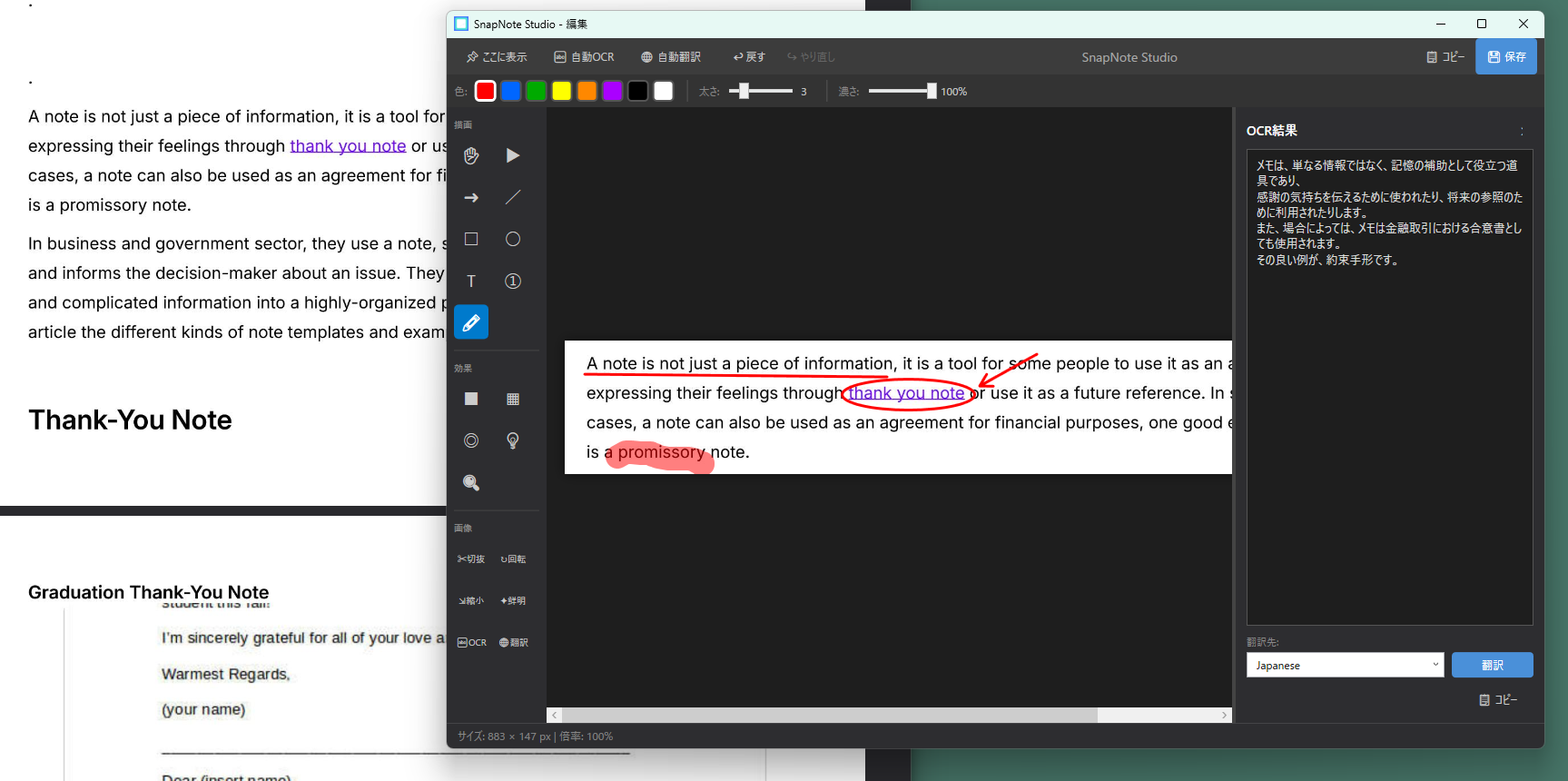
矢印、線、図形
注目してほしい場所を矢印で指し、直線、長方形、楕円で領域を囲みます。色、線の太さ、不透明度を画面に合わせて変更できます。
Screen capture + annotation / Windows
画面をキャプチャし、矢印、番号、文字、ぼかし、サイズ変更が行えます。説明資料、手順書、バグ報告を、一つの流れで作れます。また、キャプチャした画像からOCRでテキストを生成し、ollamaのオープンソースAIモデルと連携すれば、翻訳も簡単にできます。
01 / One short workflow
標準のショートカット Ctrl+Shift+S からキャプチャを開始し、ドラッグで範囲を選ぶか、ウィンドウをクリックして撮影します。編集画面が開いたら、左のツールから矢印や図形、文字、効果を選び、色、太さ、不透明度を調整します。
完成した画像はクリップボードへコピーしてチャットやIssueへ貼り付けるか、時刻を含むPNGとして保存できます。コピーして閉じる、保存して閉じるといった短縮操作もあり、説明画像を何枚も作る場面でも流れを止めません。
02 / Annotation toolkit
注目してほしい場所を矢印で指し、直線、長方形、楕円で領域を囲みます。色、線の太さ、不透明度を画面に合わせて変更できます。
補足文を置き、①②③の番号で手順を示し、半透明の蛍光ペンで重要部分を強調します。複雑な操作も読む順番が伝わる画面にできます。
個人情報や認証情報など、共有前に隠したい箇所を加工します。元画像を別の編集ソフトへ渡さず、注釈と同じ画面で処理できます。
選択範囲以外を暗くして視線を集めたり、小さなUIを拡大して見せたりできます。全体の位置関係を残しながら細部を説明できます。
03 / Capture precisely
自由な範囲選択とウィンドウ選択に加え、直前に使ったキャプチャ範囲を再表示できます。定期的な比較や、同じ位置を何度も撮る検証では、Spaceで前回範囲を表示しEnterで再撮影できます。
複数モニターと高DPI表示に対応し、編集画面では最大1200%まで拡大できます。切り抜き、90度回転、縦横比を保ったリサイズ、軽いシャープ化も備え、共有前の仕上げまで行えます。
Make the screen explain itself
Windows 10/11向けインストーラーをGitHub Releasesから入手できます。
GitHubでSnapNote Studioを見る ↗